
Wii 4.3J 系统信息炸弹软解完全教程
ModMii for Windows 破解向导指南
by XFlak
版本 v8.0.6 | 生成于 2026/04/02
⚠️ 本软件不用于售卖。如果你花钱购买了本软件或所谓的”捆绑包”,你已经被骗了。
本软件不提供任何明示或暗示的担保。
除了你自己,没有人会为这个软件对你的任天堂Wii主机造成的任何损坏负责!
使用需自担风险!
一、你选择的配置
本指南使用以下参数生成:
- 安装和/或更新所有推荐的Wii软模
- 当前系统菜单版本:4.3J
- 选择了Wilbrand\LetterBomb漏洞
- 期望系统菜单版本:4.3J
- 不更新激活的IOS(可在选项中启用)
- 不安装cMIOS(可在选项中启用)
- 不安装Hermes cIOS(可在选项中启用)
- 安装USB-Loader转发频道(可在选项中禁用)
- 安装额外砖机保护(在未使用的系统菜单IOS槽中补丁IOS60)(可在选项中禁用)
- 下载Configurable USB-Loader
- USB-Loader设置和配置文件保存到SD卡
二、重要说明
- 本指南不需要你的Wii连接互联网
- 推荐使用SD卡,但不强制要求来完全软改你的主机
软改注意事项
- 检查你的SD卡是否有锁定开关,确保它已禁用
- 如果在任何步骤中遇到错误,请尝试将SD卡(或硬盘)重新格式化为FAT32
- 如果你的Wii死机,按住Wii上的电源按钮5秒钟关闭电源,然后重试
- 永远不要卸载系统菜单或IOS
- 更新软模时,你应该始终通过安装新模块覆盖旧模块,不要尝试”删除所有内容”或”从头开始”
- 未来更新模块时,你可以像第一次一样使用ModMii向导,更好的方法是使用ModMii的SysCheck更新向导仅更新过期内容,减少操作步骤!
- 在给Wii改装后接受任天堂官方更新,你可能会丢失一些修改,必须重新安装
- 在没有Priiloader、Bootmii和NAND备份的情况下,不要安装未测试的WAD/主题
- 在改装过程中,除非另有说明,否则你应该断开Wii的所有外围设备。这包括Gamecube存储卡、Gamecube控制器、Wii Speak等
- 配置为在Wii上工作的USB硬盘也可以在vWii(WiiU上的虚拟Wii)和Wii Mini上工作,反之亦然
- 完成本指南后,你可以通过Homebrew Channel或USB-Loader转发频道启动USB-Loader
USB加载器说明
USB加载器顾名思义,也可以在Wii/vWii上配合SD卡使用。如果你更喜欢使用SD卡,只需按照本指南使用FAT32格式化的SD卡代替硬盘即可
再次确认你的硬盘始终插在USB port0 - 也就是最靠近Wii边缘的那个端口
并非所有外置硬盘都与Wii/vWii/Wii Mini兼容,特别是小型U盘通常兼容性不好。你可以查看USB设备兼容性列表查看哪些硬盘兼容
- 如果你一定要在Wii/vWii上使用小型U盘,将加载器放在SD卡上,然后将U盘格式化为WBFS而不是FAT32,可能会获得更好的兼容性。这可以通过Wii Backup Manager完成。但是,这样做不仅会限制驱动器仅存储Wii游戏,而且在PC上不通过Wii Backup Manager这样的程序你无法访问它。实际上,每次你将硬盘插入PC都会提示你重新格式化。
如果USB加载器无法加载特定游戏,请尝试更改游戏特定设置,使用不同的自定义IOS,例如249、250、251等。你的cIOS 249应该可以运行绝大多数游戏,更多信息请查看Wii cIOS基础兼容性列表
更广泛的相关主题详细指南可以在Complete Softmod Guide、wii.hacks.guide和wiiu.hacks.guide找到
如果你遇到不熟悉的术语或缩写,可以参考WiiBrew词汇表或CSG词汇表
如果你需要帮助、有问题或者只是想聊天,可以访问gbatemp上ModMii官方支持帖或ModMii Discord服务器提问!
三、破解你的Wii
1. 将SD卡分区样式设置为MBR(如适用)
本指南生成时连接的设备分区样式/格式信息保存在下方折叠区域中:
点击查看已连接驱动器信息
1 | DeviceID Filesystem |
首先,将SD卡插入PC,检查它的分区样式是否已经是MBR。
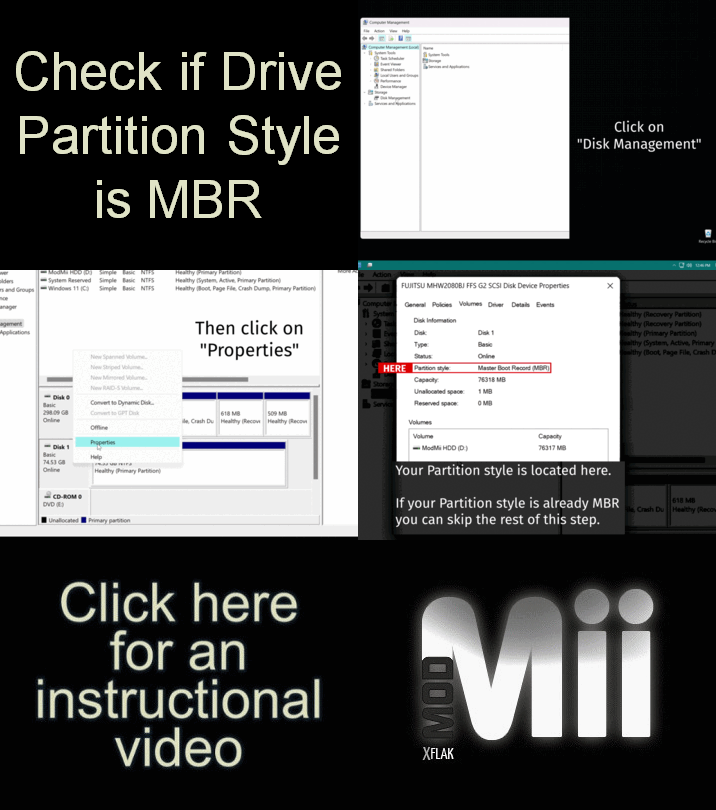
A. 右键点击”此电脑”或”我的电脑”,选择”管理”,会打开一个新窗口,在左侧面板点击”磁盘管理”
- 如果桌面上没有”此电脑”或”我的电脑”,可以使用 Win + E 快捷键打开
B. 在磁盘管理窗口中,右键点击你要处理的磁盘,选择”属性”
C. 在磁盘属性窗口中,选择”卷”选项卡
D. 如果分区样式已经是主引导记录(MBR),你可以跳过这一步剩下的内容。
如果你的SD卡还不是MBR,你必须使用以下任意一种方法进行转换。
方法1:MiniTool Partition Wizard
- 如果SD卡上有你想要保留的文件,你可以使用MiniTool Partition Wizard在不丢失数据的情况下将分区样式转换为MBR
- 即使你的数据应该会被保留,但不能保证,你仍然应该备份文件
- 如果你的SD卡已经不是想要的格式(例如FAT32),你无论如何都要在下一步格式化它,所以没必要用这个方法
- 下载MiniTool Partition Wizard,安装并启动程序
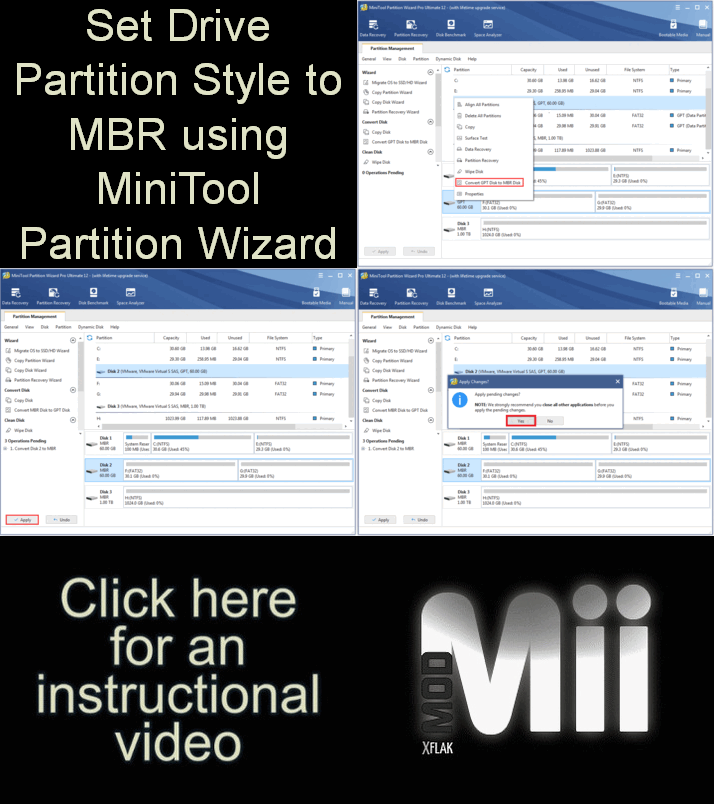
- 在MiniTool窗口中,右键点击你要转换的GPT磁盘,选择”将GPT磁盘转换为MBR磁盘”
- 点击工具栏中的”应用”按钮
- 点击”是”按钮确认转换
- 等待转换完成,然后点击”确定”
- 成功将SD卡转换为MBR后,你可以继续本指南的下一步。
方法2:DiskPart
⚠️ 转换前请备份磁盘上的所有数据!这会擦除磁盘上的所有数据!
- 按 Win + R,输入”cmd”打开命令提示符
- 然后输入以下命令,每个命令输入后按回车:
diskpartlist diskselect disk #(其中#是对应你要转换设备的磁盘编号)cleanconvert MBR
2. 将SD卡格式化为FAT32(如适用)
注意:如果你没有SD卡,你仍然可以使用FAT32格式化的硬盘代替SD卡完成大多数操作(Bootmii显然需要SD卡)。确保始终将硬盘插在USB port0 - 也就是最靠近Wii边缘的那个端口。如果你既没有SD卡也没有硬盘,你可以通过ModMii从互联网将应用和WAD安装到Wii上,只需用ModMii打开应用(boot.dol\elf文件)或WAD即可。请注意,如果某些应用需要SD或HDD却没有,它们可能无法正常工作或支持所有功能。永远不要尝试通过互联网更改主机区域。
A. 首先,插入SD卡到PC,通过检查SD卡当前的格式/文件系统来确定是否需要格式化。
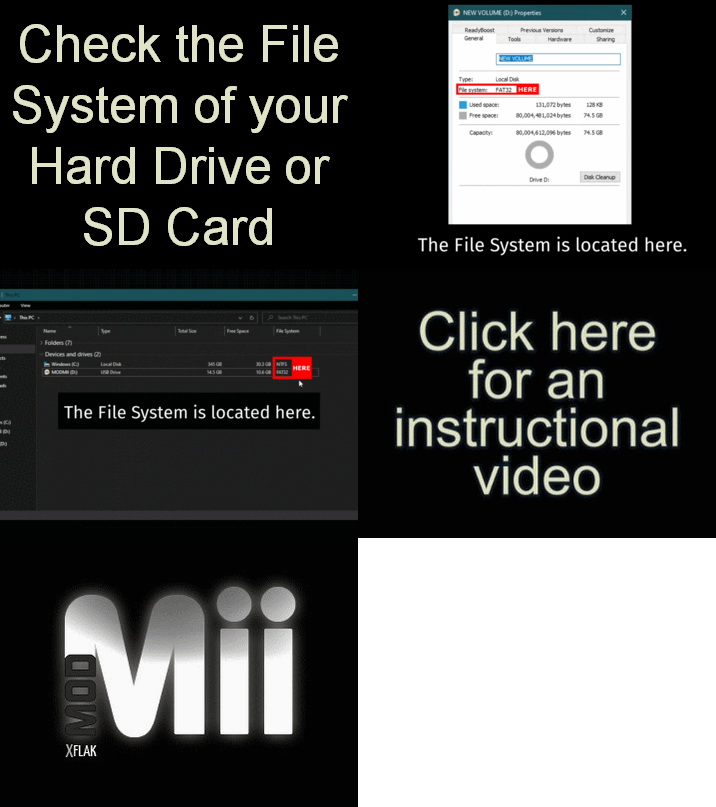
- 打开”此电脑”或”我的电脑”,右键点击你要使用的SD卡,然后选择”属性”
- 如果桌面上没有”此电脑”或”我的电脑”,使用 Win + E 快捷键打开
- 记下SD卡的驱动器号,这对后面很重要
- 如果文件系统已经是FAT32,你可以跳过这一步
B. 如果SD卡上有任何内容,你现在应该备份它,因为格式化后所有数据都会丢失。
C. 从开始菜单或桌面的快捷方式启动FAT32 GUI Formatter,或者直接从C:\ModMii\Program Files启动
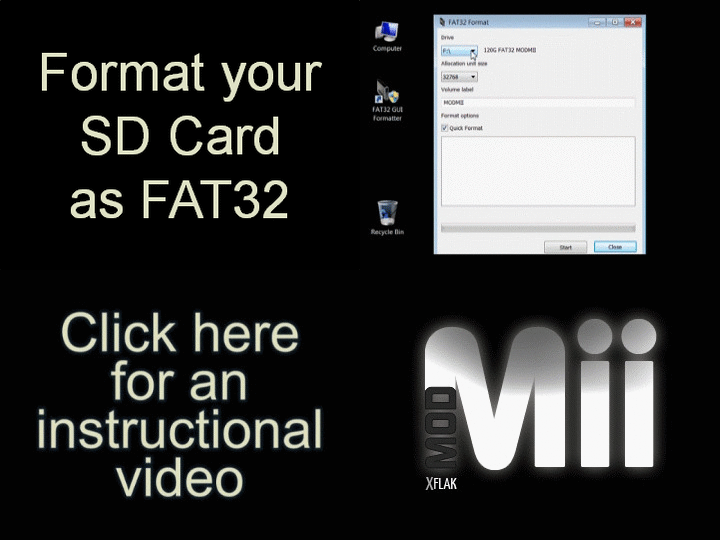
仔细选择对应你的SD卡的正确驱动器号
你可以选择取消勾选”快速格式化”框,然后点击”开始”
- 完成后应该显示”Done”
- 如果出现设备正在使用的错误,请先关闭所有文件资源管理器窗口,即使那些没有浏览该设备的窗口,然后重试
点击”关闭”按钮
D. 将ModMii下载的文件复制到你的SD卡:
- 文件应该保存在这里:
C:\ModMii\COPY_TO_SD
📁 你的文件夹结构应该类似这样:
2
3
4
5
6
7
└── apps
├── AppName1
│ ├── boot.dol
│ ├── meta.xml
│ └── icon.png
└── (所有其他Wii应用都应该在这里)
❌ 你的文件夹结构不应该这样:
2
3
├── COPY_TO_SD
└── COPY_TO_USB
- 文件复制到SD卡完成后,你应该安全地从计算机弹出SD卡,然后将其重新插入主机,继续下一步。
3. 安装Homebrew Channel(HBC)和Bootmii
如果你的Wii之前已经修改过,并且已经安装了HBC、Bootmii boot2或转发频道,你可以使用其中一个代替漏洞来更新HBC和Bootmii。如果你没有这些,或者不知道它们是什么,没关系,它们不是必需的,在本指南结束时你会安装全部或部分这些。
如果你已经有HBC、Bootmii boot2、Priiloader或转发频道,请点击这里
如果你已经有HBC,可以通过HBC启动HackMii安装程序来重新安装和/或更新HBC或Bootmii。
如果你的Wii已经将Bootmii安装为boot2,你可以将带有ModMii文件的SD卡插入Wii并开机,Bootmii会加载。从Bootmii菜单中,按Wii主机上的电源按钮2次进入第三个选项(SD菜单),然后按复位按钮选择它(你也可以使用Gamecube控制器)。然后反复按电源按钮直到选中bootmini.elf,然后按复位按钮选择它。这会加载HackMii安装程序,允许你重新安装和/或更新HBC和Bootmii。
如果你的Wii安装了Priiloader,你可以在开机时按住复位按钮直到出现Priiloader菜单来访问它。然后进入”Load/Install File”加载HackMii安装程序(即SD:\apps\hackmii_installer\boot.elf),使用它重新安装和/或更新HBC和Bootmii。
如果你已经有来自之前软改的转发频道,只需将对应你要加载的应用的boot.elf/dol(例如SD:\apps\hackmii_installer\boot.elf或SD:\apps\yawmME\boot.dol)保存到转发频道使用的特定位置(例如SD:\apps\usbloader_gx\boot.dol)。然后启动频道,HackMii安装程序会加载,允许你重新安装HBC或Bootmii。请注意,如果你的转发频道仅加载dol而不加载elf,先启动yawmME,然后使用它启动HackMii安装程序的boot.elf。
如果你真的是第一次改装Wii,请继续这一步来启动漏洞。漏洞是主机软件中的一个漏洞,它让我们能够访问启动完成本指南所需的工具。大多数Wii漏洞会加载SD:/boot.elf或SD:/boot.dol来接管后续家庭brew的加载。
启动漏洞
你只需要执行以下其中一个漏洞即可完成本指南。
注意:如果你没有SD卡或者SD卡读卡器坏了,你可以使用str2hax漏洞来安装HBC,但跳过安装和使用Bootmii来制作NAND备份,直到你获得SD卡。现在,先将nanddumper@IOS保存到你的USB硬盘(也可以在ModMii Classic的下载页面2找到),并在安装HBC后启动它,创建保存在
USB:/wii/backups/的兼容Bootmii的NAND备份。
str2hax
str2hax
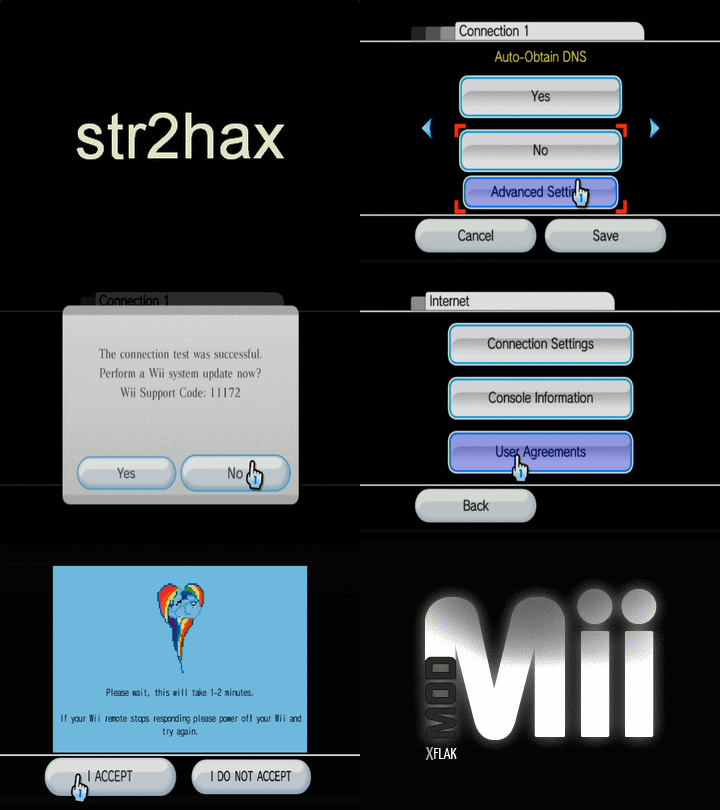
要求:Wii需要联网,但不需要SD卡就能启动HackMii安装程序。如果SD卡中存在SD:\boot.elf会优先启动。无法启动dol。仅适用于Wii。
A. 如果你还没有连接,将你的Wii连接到互联网
- 如果提示,选择不执行更新
- 如果遇到连接问题,请确保你的路由器受Wii支持,并按照这些指南进行配置
B. 进入”Wii选项”菜单,然后选择”Wii设置”,然后进入第2页选择”互联网”,选择”连接设置”,然后选择你当前激活的连接
C. 选择”更改设置”,向右滚动3次选择”自动获取DNS”(不是IP地址)
D. 选择”否”然后选择”高级设置”
E. 将主DNS更改为 3.143.163.250
- 如果之后你遇到连接测试问题或其他问题,请点击这里确认str2hax DNS是否最近更改,因为它时不时会变。
F. 选择”确认”,然后”保存”,然后选择”确定”运行连接测试
G. 如果连接测试成功,选择”否”跳过Wii系统更新
- 如果连接测试不起作用,确保你有可用的互联网连接且DNS输入正确,然后重试。如果仍然失败,你应该选择一个不同的漏洞。
H. 两次选择”返回”回到互联网面板,然后选择用户协议或协议/联系。
I. 对使用Wii商店频道和WiiConnect24选择”是”
J. 点击”下一步”查看用户协议
- 如果你在屏幕上看到一个心形小马,说明你做的一切都正确。
K. 选择”我接受”继续
- 点击”我接受”后,Wii遥控器在1-2分钟内没响应是正常的,然后才会启动你的家庭brew应用
- 如果超过2分钟还没启动,按住电源按钮5秒钟关闭Wii,然后重试
- 如果一直失败,你应该选择一个不同的漏洞
💡 关于str2hax的有趣事实!如果在SD卡根目录检测到boot.elf文件,str2hax会启动它,而不是自动下载然后启动HackMii安装程序。你知道吗,str2hax完成后,会将你的DNS重置为Google的8.8.8.8和8.8.4.4?你可以保持这样,或者重新启用自动获取DNS,或者改为Cloudflare的1.1.1.1,或者使用WiiLink的DNS,选择权在你!
LetterBomb(又名Wilbrand,邮箱炸弹)
LetterBomb;又名Wilbrand,邮箱炸弹
要求:需要SD、SDHC或SDXC卡。适用于4.3版本系统菜单。可以启动dol和elf。仅适用于Wii。
下载LetterBomb并保存到你的SD卡
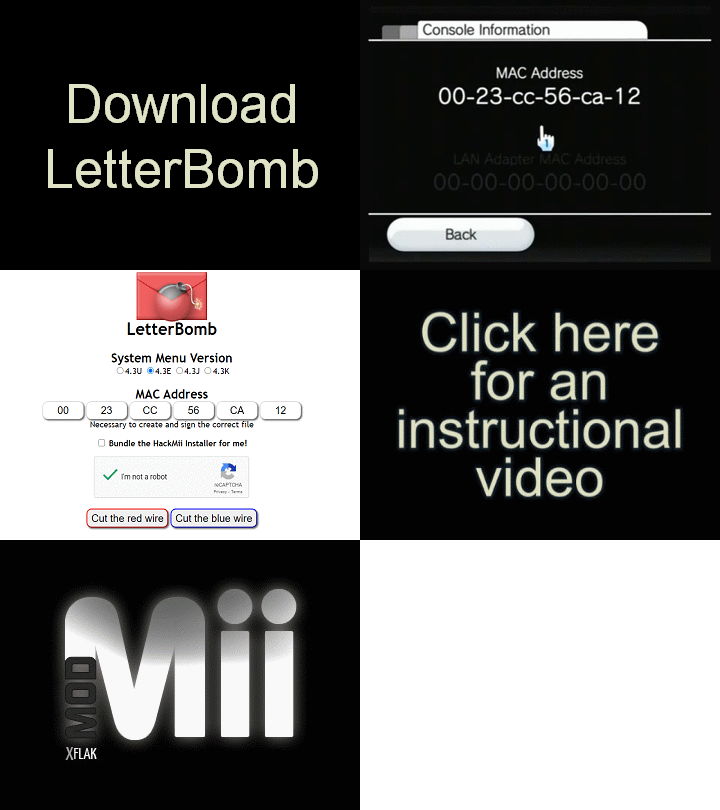
注意:LetterBomb是主机特定的,不要使用视频中的MAC地址,否则它对你不起作用。
A. 在你的Wii上,进入Wii设置,然后互联网,然后主机信息,记下你的MAC地址
B. 点击下方折叠区域下载LetterBomb
i. 输入你Wii的MAC地址,将系统菜单版本设置为4.3J
ii. 确保没有勾选Bundle the HackMii Installer
iii. 完成验证码验证,剪断任意一根线下载你的LetterBomb
- 你选择哪根线都无所谓
C. 将下载的ZIP中的private文件夹解压到SD卡根目录,然后将SD卡插入Wii
点击下载LetterBomb
LetterBomb来自please.hackmii.com,如果你在上面看不到输入MAC地址的区域,请直接访问please.hackmii.com或者直接在ModMii应用中输入你的MAC地址,使用Wilbrand构建你的LetterBomb。
在你的Wii上启动LetterBomb

- 在你的Wii上,返回到Wii菜单,然后打开”留言板”,导航到昨天
- 点击带有粉色炸弹图标的信封,启动保存在SD卡根目录的boot.elf/dol文件
- 如果在”昨天”下面找不到letterbomb,检查你Wii的日期设置是否正确
- 如果这个漏洞遇到困难,点击上面的str2hax按钮改用”str2hax”,或者尝试重新格式化你的SD卡,或者换一张不同的SD卡。
💡 有趣的事实!有两个工具可以构建这个漏洞。LetterBomb在功能上与ModMii使用Wilbrand构建的邮箱炸弹相同。
使用HackMii安装程序安装HBC和Bootmii
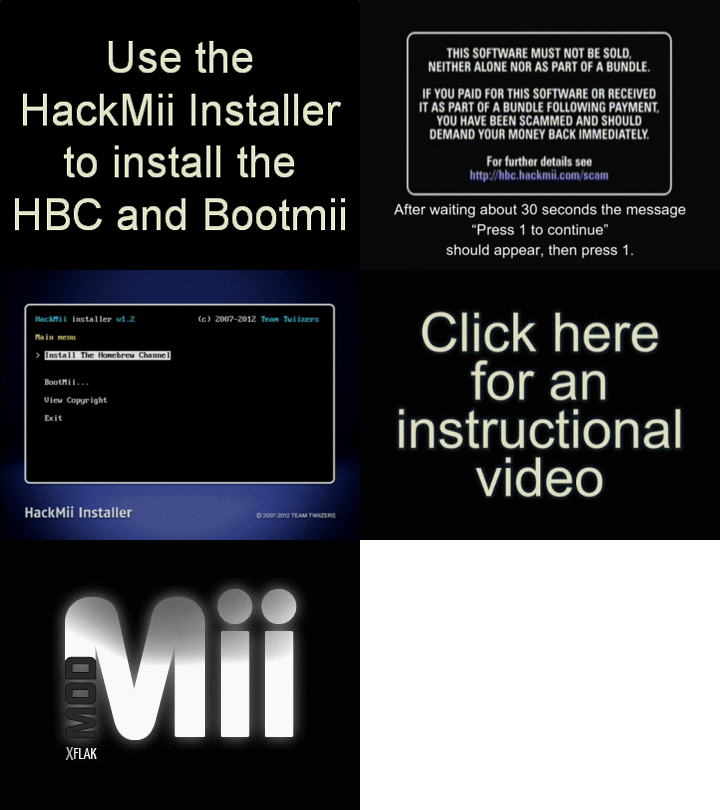
HackMii安装程序将允许你安装Homebrew Channel和Bootmii。
Homebrew Channel允许你从SD卡或硬盘启动Wii家庭brew应用。
Bootmii是一款可以备份和恢复Wii的NAND存储的软件,并提供砖机保护。
启动HackMii安装程序后,你会看到一个诈骗警告屏幕
等待30秒后,会出现”按1继续”的消息
按 1 继续(如果使用Gamecube控制器,按 A 继续)
- 如果”按1继续”消息没有出现,或者你收到”no vulnerable IOS”错误消息或者在这一步遇到任何其他问题,再次运行ModMii,这次选择”HackMii Solutions”选项,在继续本指南之前按照这些新说明操作。
按 A 继续,然后按 → 直到选中”安装Homebrew Channel“,然后按 A,然后选择”是,继续”安装它
- 完成后安装程序应该显示”SUCCESS”
按 A 继续返回到主菜单
从主菜单,按 → 两次选中”Bootmii…”,然后按 A
从Bootmii菜单,导航到”将Bootmii安装为IOS“,然后按 A,然后选择”是,继续”将运行时文件写入SD卡,然后再次选择”是,继续”将Bootmii安装为IOS
- 完成后安装程序应该显示”SUCCESS”
- 如果安装失败,仔细检查SD卡的锁定开关已禁用(如果适用),或者换一张卡试试。如果你缺少兼容Bootmii的SD卡,你现在可以跳过安装Bootmii,直到你得到一张。同时,你至少可以运行nanddumper@IOS从HBC创建兼容Bootmii的NAND备份,它具有更好的SD卡兼容性,还支持USB硬盘。
按 A 继续到Bootmii菜单
从Bootmii菜单,检查是否有”将Bootmii安装为boot2”选项
- 如果它作为选项列出,导航到**”将Bootmii安装为boot2”**并按 A。然后按照上面将Bootmii安装为IOS描述的相同过程安装它。
将Bootmii安装为IOS和(如果可能)boot2后,导航到”返回主菜单”并按 A,然后向下到”退出”并按 A 退出到Homebrew Channel
关于Bootmii作为IOS和Bootmii作为boot2的一些说明
如果可能,推荐将Bootmii同时安装为IOS和boot2
只有较老的Wii才能选择将Bootmii安装为boot2,它提供最高级别的砖机保护
- 不用担心如果你的Wii不能安装Bootmii作为boot2,所有Wii都可以安装Priiloader;安装Priiloader后,你可以从大多数砖机中恢复。只要你不卸载Priiloader、系统菜单或系统菜单IOS,即使没有安装Bootmii作为boot2你也能够恢复。
- 如果Bootmii安装到boot2,你可以在系统菜单(或Priiloader)加载之前访问Bootmii和Homebrew Channel,这允许你启动家庭brew来修复砖机或恢复NAND备份。如果Bootmii安装到boot2,只有在SD卡上检测到Bootmii文件夹时,它才会在每次Wii启动时加载Bootmii菜单。如果你移动或重命名此文件夹,Wii将继续启动系统菜单(如果安装了Priiloader则启动Priiloader)。
所有Wii都能够将Bootmii安装为IOS
- 虽然Bootmii作为IOS本身不能提供很多砖机保护,但它允许你制作NAND备份。当与Priiloader结合使用时,NAND备份可以帮助你在未来从潜在的半砖机中恢复。
4. 制作NAND备份
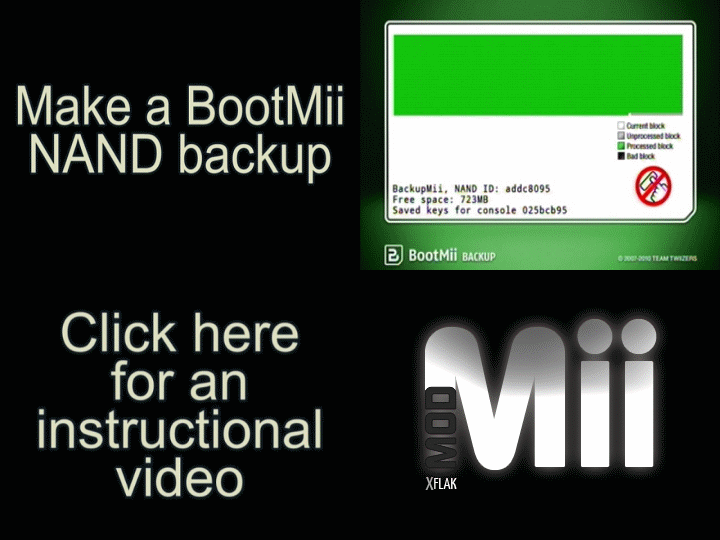
创建NAND备份类似于在Windows中创建系统还原点。如果你将来半砖了你的Wii但仍然可以访问Bootmii,恢复NAND备份就像把你的Wii带回到问题发生之前的时间。NAND备份是主机特定的,所以通常你不能恢复来自不同Wii的备份。
请注意,Bootmii需要SD卡。如果你没有SD卡或者你的SD卡读卡器坏了,跳过下面的Bootmii步骤,而是将nanddumper@IOS保存到你的USB硬盘(也可以在ModMii Classic的下载页面2找到),并从HBC启动它来创建保存在
USB:/wii/backups/的兼容Bootmii的NAND备份。
Bootmii不支持Wiimote,下面的步骤将指导你使用Wii主机正面的按钮
- 电源按钮 = 前进到下一个项目
- 复位按钮 = 选择高亮项目
Bootmii也支持Gamecube控制器;事实上,在无法安装Bootmii到boot2的主机上恢复NAND备份需要一个Gamecube控制器。
A. 从Homebrew Channel内部按Home按钮,然后选择”启动Bootmii”
B. 按Wii主机上的电源按钮3次,进入最后一个选项访问设置(带齿轮的按钮),然后按复位按钮选择它
C. 按复位选择第一个备份选项(带绿色箭头的按钮)
D. 再次按复位开始制作你的NAND备份- 制作NAND备份时不要关闭Wii电源或拔出SD卡
- 这个过程大约需要8分钟完成;实际时间可能会有所不同
- 有一些黑色”坏块”是正常的,不用担心
- 备份NAND后,Bootmii将开始验证它。虽然推荐验证,但可以按主机上的弹出键跳过。
E. 按主机上的任意按钮退出NAND备份屏幕
F. 退出Bootmii并启动HBC:按Wii主机上的电源按钮3次前进到最后一个选项(带后退箭头的那个),然后按复位按钮选择它。然后按电源按钮1次前进到Homebrew Channel,然后按复位按钮启动它
G. 此时,或者在本指南完成之后,你应该从Wii中取出SD卡(在HBC中这样做是安全的),将SD卡上的Bootmii文件夹、nand.bin和keys.bin备份到硬盘、云或任何安全的地方。万一发生紧急情况你可能需要这些,所以不要丢失它们。备份后可选择将它们从SD卡中擦除以释放空间,或者重命名Bootmii文件夹以避免已将Bootmii安装到boot2的主机在启动时自动启动Bootmii(或者使用ModMii自定义它的bootmii.ini配置文件)。完成后,安全地从计算机中取出SD卡,然后重新插入Wii,继续下一步。
点击查看关于NAND备份的有趣事实
有趣的事实!如果你需要恢复NAND备份,你可以启动Bootmii,让SD卡包含正确命名的Bootmii文件夹、nand.bin和keys.bin,然后按照上面描述的过程操作,只是这次选择红色箭头朝另一个方向的选项。
另一个有趣的事实!你可以使用ModMii或ShowMiiWads等工具打开nand.bin提取其内容,然后保存到硬盘或SD卡作为模拟NAND(或虚拟NAND),允许你在Wii的真实NAND和一个或多个模拟NAND之间切换。模拟NAND可以提供比Wii的500MB大得多的存储空间。如果你想要一个全新的开始,ModMii可以帮你生成全新的、没有任何游戏存档或其他设置的模拟NAND。有关这方面的更多帮助,完成本指南后,请查看ModMii的SNEEK安装和EmuNAND功能。
5. 安装和配置Priiloader
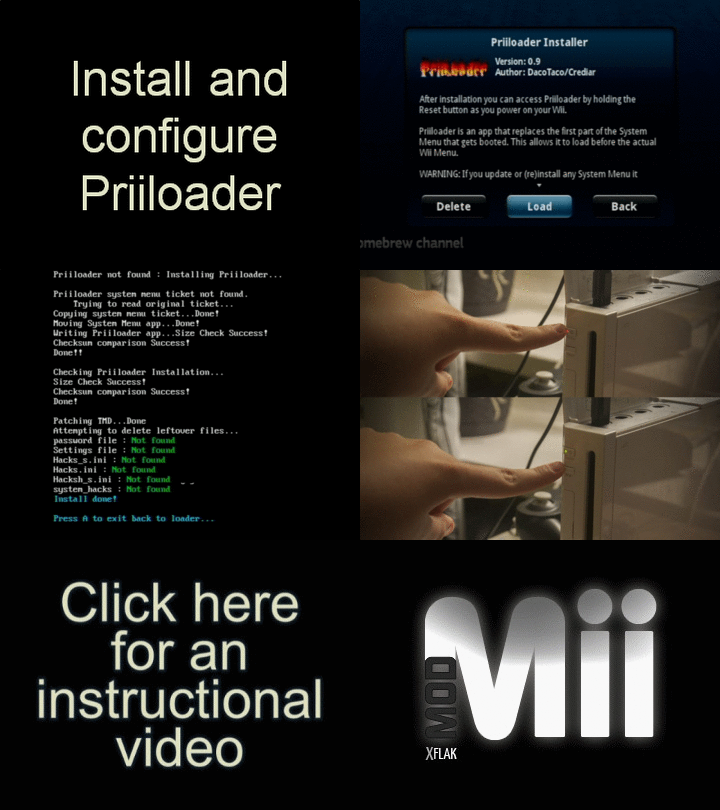
Priiloader就在Wii系统菜单之前加载,除非你在开机时按住复位按钮或USB连接键盘上的ESC键,否则它是不可见的。Priiloader不仅是一种很好的砖机保护形式,还可以自定义自动直接启动到系统菜单(默认行为)并带有补丁功能(也就是”系统菜单Hacks”),或者直接启动到HBC或用户定义的家庭brew(例如USB-Loader,疯狂介绍视频等)。点击这里查看在Priiloader中”安装文件”(也就是dol或elf文件)启动用户定义家庭brew的说明。可以从ModMii的高级下载菜单构建与Priiloader兼容的自定义转发dol。更多Priiloader信息可以在它的FAQ找到。
你可以使用Wiimote、GameCube控制器、USB键盘或主机正面的电源/复位按钮导航Priiloader菜单:电源用于导航,复位用于选择
- 注意:如果使用主机正面按钮,你将无法访问系统菜单hack、文件/dol和密码菜单
A. 从Homebrew Channel启动”Priiloader Installer”
B. Priiloader安装程序加载后,按 + 安装它- 成功后安装程序应该显示”Install done!”
- 如果遇到”System Menu Version invalid or not vanilla”错误,完整完成”安装WADs”步骤,然后立即返回这一步,Priiloader应该可以成功安装。
- 如果遇到”System Menu Version invalid or not vanilla”错误,可以使用ModMii的SysCheck更新向导,或者重复ModMii向导,但这次选择与你开始时不同的系统菜单版本。这会用官方原生系统菜单覆盖无效/自定义系统菜单,让Priiloader成功安装。
- 如果遇到”cIOSPAGHETTI”错误,完整完成”安装WADs”步骤,然后立即返回这一步,Priiloader应该可以成功安装。
C. 按 A退回到Homebrew Channel
D. 通过HBC启动”Load Priiloader”应用访问Priiloader菜单- 你也可以在开机时按住复位按钮或USB连接键盘上的ESC键来访问Priiloader
E. 从Priiloader菜单,**选择”系统菜单Hacks”**并启用一些系统菜单hack
- 注意不要随便启用任何hack,例如不要启用”Lock System Menu with Black Screen”
- 点击这里查看每个Priiloader系统菜单hack的描述。
推荐Hacks
阻止光盘更新
阻止在线更新
全区所有内容
系统菜单480p图形修复
移除闪烁(如果你不使用CRT显示器才需要)
Wiimmfi Patch v4
移除NoCopy存档文件保护
F. 向下滚动到”保存设置”并按 A,然后按 B 回到Priiloader的主菜单
G. 可选:自动启动USB-Loader频道而不是系统菜单- 选择”Load/Install File”。选择你的转发dol(例如
USBLoader_IDCL_Channel_Forwarder.dol)并按 A安装它。等待它安装完成并返回主菜单。- 你知道吗?自定义转发dols可以从ModMii的高级下载菜单构建!
- 导航到”设置”并将”Autoboot”更改为”Installed File”
H. 导航到”Homebrew Channel”并按 A启动它。
- 选择”Load/Install File”。选择你的转发dol(例如
💡 专业提示!如果你更新或(重新)安装任何系统菜单,通常会删除Priiloader,你应该立即重新安装它以保持保护。只有YAWM ModMii Edition允许你在(重新)安装系统菜单时安全保留Priiloader。
💡 另一个专业提示!如果你一直将硬盘插在主机上,你可以在Priiloader设置中启用”忽略待机”,这样默认情况下主机会完全关闭。这可以防止硬盘在不使用时24/7旋转。
6. 安装WADs
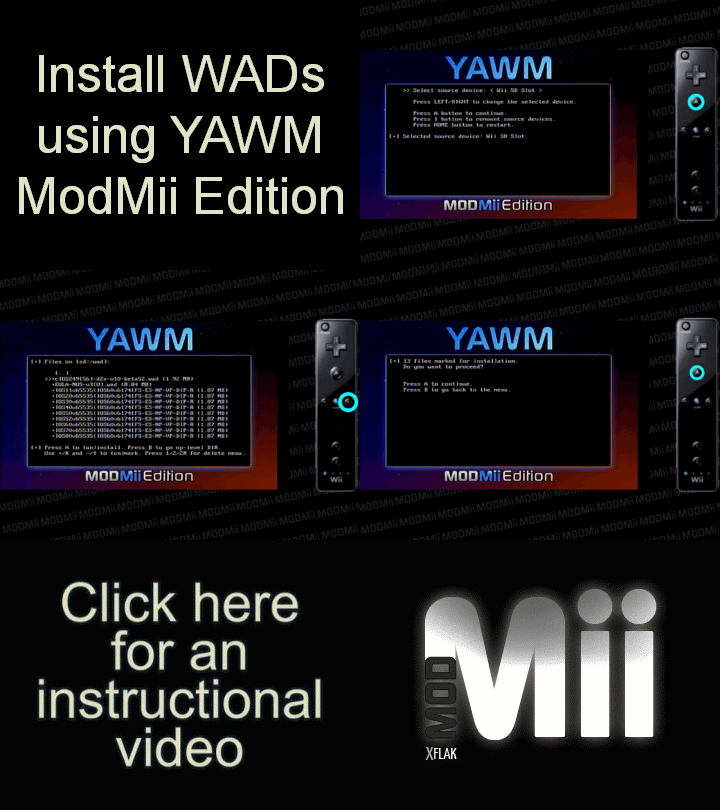
YAWM ModMii Edition全称Yet Another Wad Manager ModMii Edition(简称yawmME)。WAD管理器允许你安装包含主机更新和其他内容的”WAD”,例如IOS、自定义IOS(或cIOS)或其他可下载内容,它们都可以打包成WAD并安装到你的主机。可以把WAD想象成一个zip文件,但它是给Wii用的。
⚠️ 警告:安装WAD时不要拔出主机。WAD也可以卸载,如果你不小心,错误卸载甚至安装错误的WAD都可能使你的主机变砖。你正在使用的WAD管理器YAWM ModMii Edition内置了一些额外的砖机保护,限制你做灾难性的事情,比如卸载任何系统菜单WAD、必需的系统菜单IOS,以及其他十几种如果你不知道你在做什么可能会导致砖机的操作。坚持使用ModMii指南,你会没事的。
点击这里了解IOS和cIOS是什么
有趣的事实!我之前提到过IOS和cIOS,”Wii主机使用’IOS’系统与硬件通信,它就像一个驱动程序(和Windows相比)。它包含信息和通信工具(比如如何访问光盘驱动器,如何访问USB,读取存储在内存中的存档数据等等)” ~Cyan。如果你好奇想了解更多关于IOS或cIOS的信息,可以在Cyan的IOS解释帖子找到完整的解释。
A. 在你的主机上,从HomeBrew Channel加载”YAWM ModMii Edition”
B. 使用左右键选择你的源设备,大多数情况下是”Wii SD Slot”,按 A
C. 安装下面折叠区域中你自定义的16个WAD
- 注意不要安装此文件夹中可能之前保存的任何额外WAD(它们可能是安全的,但我不能保证)
D. 按 → 让 >> 光标指向列表中的任意WAD,然后按住 + 2秒钟选中文件夹中的所有WAD
- 或者,你可以通过导航到每个WAD并按 + 来逐个选中或取消选中WAD
- 警告:不要使用减号 (-),因为这会将WAD标记为卸载
E. 标记完下面列出的所有WAD后,在任意标记的WAD上按 A 安装所有WAD
F. 确认选择用于安装的总数是16,然后再次按 A 安装
- 如果任何WAD安装失败,请重试安装
- 如果询问是否保留或删除Priiloader,按 A 保留Priiloader
G. 成功安装所有WAD后,按任意键继续,然后按Wiimote上的Home按钮退出YAWM ModMii Edition
点击查看你需要安装的16个WAD唯一列表
以下是你需要安装的16个WAD唯一列表:
- cIOS248[38]-d2x-v11-beta3
- cIOS249[56]-d2x-v11-beta3
- cIOS250[57]-d2x-v11-beta3
- cIOS251[58]-d2x-v11-beta3
- IOS11v65535(ModMii-IOS60-v6174)
- IOS20v65535(ModMii-IOS60-v6174)
- IOS30v65535(ModMii-IOS60-v6174)
- IOS40v65535(ModMii-IOS60-v6174)
- IOS50v65535(ModMii-IOS60-v6174)
- IOS52v65535(ModMii-IOS60-v6174)
- IOS58-64-v6176
- IOS60v65535(ModMii-IOS60-v6174)
- IOS70v65535(ModMii-IOS60-v6174)
- IOS80v65535(ModMii-IOS60-v6174)
- Open_HBC_1.1.5_LULZ
- USBLoader(s)-ahbprot58-SD-USB-v14-IDCL-(Wii+vWii)
点击查看USBLoader转发器启动顺序和其他信息
USBLoader转发频道会从以下列表中找到的第一个应用启动:
- SD+USB:\apps\usbloader_gx\boot.dol
- SD+USB:\apps\usbloader_gx\boot.elf
- SD+USB:\apps\WiiFlow\boot.dol
- SD+USB:\apps\WiiFlow\boot.elf
- SD+USB:\apps\usbloader_cfg\boot.dol
- SD+USB:\apps\usbloader_cfg\boot.elf
- SD+USB:\apps\usbloader\boot.dol
- SD+USB:\apps\usbloader\boot.elf
- SD+USB:\apps\usb-loader\boot.dol
- SD+USB:\apps\usb-loader\boot.elf
注意:转发器需要IOS58。先检查SD路径,然后检查USB。它能够从FAT32、NTFS、ext2、ext3和ext4格式化的SD卡和硬盘启动应用。它还支持meta.xml参数,能够直接硬件访问启动应用。
想自定义一些你的频道吗?首先确保你完成本指南并在需要时安装Priiloader,然后从ModMii Classic的下载页面5获取CustomizeMii。你可以使用这个工具修改频道的音频或视觉效果,甚至注入一个新的”dol”来启动。你可以从ModMii Classic的高级下载页面为自定义路径、频道或网站URL构建转发dol。
四、USB Loader和硬盘设置
本指南剩下的部分将在你的电脑上完成,目的是为你的Wii或vWii设置USB-Loader。另外请注意,FAT32 SD\SDHC\SDXC卡也可以选择代替硬盘使用。
本指南生成时连接的外部硬盘分区样式/格式信息保存在下方折叠区域中:
点击查看已连接驱动器信息
1 | DeviceID Filesystem |
1. 将外部硬盘分区样式设置为MBR(如适用)
- 首先,将硬盘插入PC,检查它的分区样式是否已经是MBR。
A. 右键点击”此电脑”或”我的电脑”,选择”管理”,会打开一个新窗口,在左侧面板点击”磁盘管理”
- 如果桌面上没有”此电脑”或”我的电脑”,可以使用 Win + E 快捷键打开
B. 在磁盘管理窗口中,右键点击你要处理的磁盘,选择”属性”
C. 在磁盘属性窗口中,选择”卷”选项卡
D. 如果分区样式已经是主引导记录(MBR),你可以跳过这一步剩下的内容。
如果你的硬盘大于2TB且还不是MBR,你必须按照ca032769的西数硬盘指南或Al_Touriste的希捷硬盘指南完成这一步。
- 如果你的硬盘大于2TB,不是MBR,且不是支持的西数或希捷硬盘,那么目前没有办法。
- 成功将硬盘转换为MBR后,你可以继续本指南的下一步。
如果你的硬盘是2TB或更小且还不是MBR,你必须使用以下任意一种方法进行转换。
方法1:MiniTool Partition Wizard
- 如果硬盘上有你想要保留的文件,你可以使用MiniTool Partition Wizard在不丢失数据的情况下将分区样式转换为MBR
- 即使你的数据应该会被保留,但不能保证,你仍然应该备份文件
- 如果你的硬盘已经不是想要的格式(例如FAT32),你无论如何都要在下一步格式化它,所以没必要用这个方法
- 下载MiniTool Partition Wizard,安装并启动程序
- 在MiniTool窗口中,右键点击你要转换的GPT磁盘,选择”将GPT磁盘转换为MBR磁盘”
- 点击工具栏中的”应用”按钮
- 点击”是”按钮确认转换
- 等待转换完成,然后点击”确定”
- 成功将硬盘转换为MBR后,你可以继续本指南的下一步。
方法2:Windows磁盘管理
⚠️ 转换前请备份磁盘上的所有数据!这会擦除磁盘上的所有数据!
- 按照上述相同过程打开磁盘管理,找到你要使用的磁盘驱动器
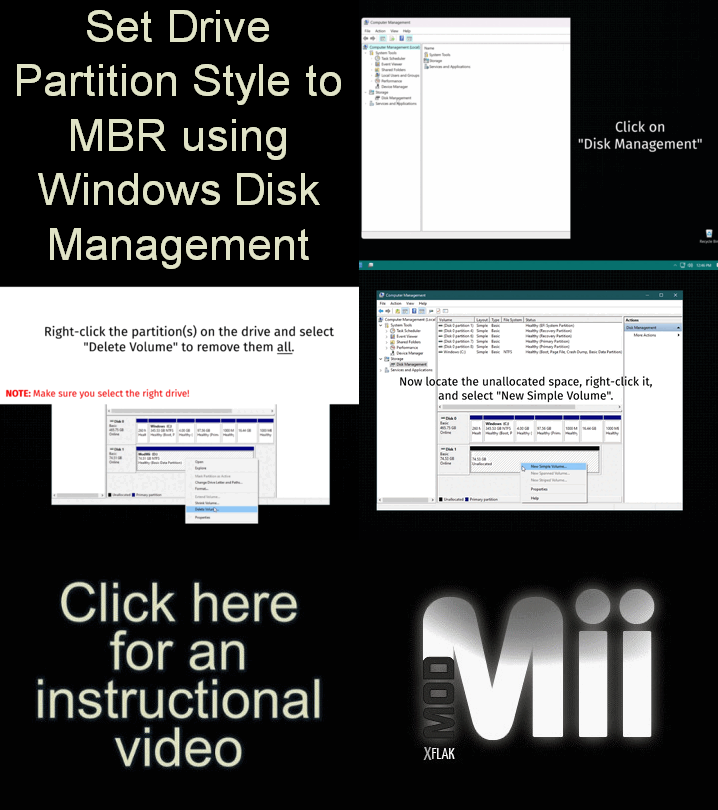
- 右键点击驱动器上的分区(确保你选对了驱动器!),选择”删除卷”或”删除分区”来删除它们。对磁盘上的每个分区重复此过程。
- 右键点击磁盘管理中的磁盘,选择”转换为MBR磁盘”
- 如果”转换为MBR磁盘”不可用,请选择另一种MBR转换方法
- 在窗口的下半部分菜单,找到未分配空间,右键点击它,选择”新建简单卷”,然后点击”下一步”
- 为这个分区选择一个驱动器号,然后点击”下一步”
- 记下这个驱动器号,后面会用到
- 将文件系统设置为你想要的格式,可选择自定义”卷标”
- 如果想要的格式(例如FAT32)不可用,请选择NTFS,我们稍后可以更改它
- 点击”下一步”,然后点击”完成”
- 如果看到提示你需要格式化驱动器的消息,点击”取消”
方法3:DiskPart
⚠️ 转换前请备份磁盘上的所有数据!这会擦除磁盘上的所有数据!
- 按 Win + R,输入”cmd”打开命令提示符
- 然后输入以下命令,每个命令输入后按回车:
diskpartlist diskselect disk #(其中#是对应你要转换设备的磁盘编号)cleanconvert MBR
2. 对外部硬盘进行分区和格式化(如适用)
使用下方按钮选择格式化选项。通常推荐FAT32,但你可以点击其他按钮查看每种格式的优缺点。
FAT32(推荐)
FAT32(推荐)
优点:
- Wii可以直接访问存储在FAT32上的应用、游戏、封面图片、媒体和其他文件,不需要SD卡
- 兼容玩Gamecube游戏
- 兼容SNEEK/Nand模拟
缺点:
无法存储大于4GB的文件。这个限制不适用于Wii游戏,因为它们可以被分割成多个部分。除非你还用驱动器存储高清视频,否则这可能不会影响你。
A. 首先,插入硬盘到PC,通过检查硬盘当前的格式/文件系统来确定是否需要格式化。
- 打开”此电脑”或”我的电脑”,右键点击你要使用的外部硬盘,然后选择”属性”
- 如果桌面上没有”此电脑”或”我的电脑”,使用 Win + E 快捷键打开
- 记下外部硬盘的驱动器号,这对后面很重要
- 如果文件系统已经是FAT32,你可以跳过这一步
B. 如果硬盘上有任何内容,你现在应该备份它,因为格式化后所有数据都会丢失。
C. 从开始菜单或桌面的快捷方式启动FAT32 GUI Formatter,或者直接从C:\ModMii\Program Files启动
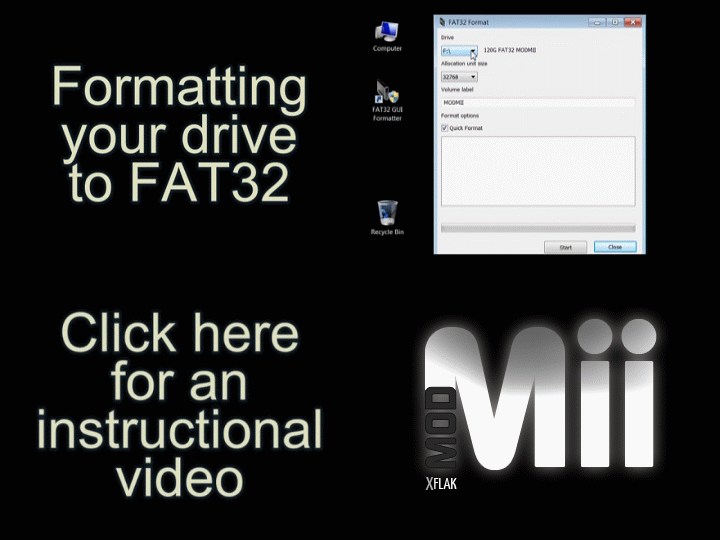
仔细选择对应你的外部硬盘的正确驱动器号
你可以选择取消勾选”快速格式化”框,然后点击”开始”
- 完成后应该显示”Done”
- 如果出现设备正在使用的错误,请先关闭所有文件资源管理器窗口,即使那些没有浏览该设备的窗口,然后重试
点击”关闭”按钮
NTFS
NTFS
优点:
- 能够存储大于4GB的文件
- 大多数USB加载器都可以访问保存在NTFS上的游戏、封面和音乐
缺点:
HBC无法加载存储在NTFS上的应用,因此需要SD卡或现代转发频道才能运行USB加载器
不兼容玩Gamecube游戏
不兼容SNEEK/Nand模拟
A. 首先,插入硬盘到PC,通过检查硬盘当前的格式/文件系统来确定是否需要格式化。
- 打开”此电脑”或”我的电脑”,右键点击你要使用的外部硬盘,然后选择”属性”
- 如果桌面上没有”此电脑”或”我的电脑”,使用 Win + E 快捷键打开
- 记下外部硬盘的驱动器号,这对后面很重要
- 如果文件系统已经是NTFS,你可以跳过这一步
B. 如果硬盘上有任何内容,你现在应该备份它,因为格式化后所有数据都会丢失。
C. 右键点击”我的电脑”,选择”管理”,打开一个新窗口,在左侧面板点击”磁盘管理”
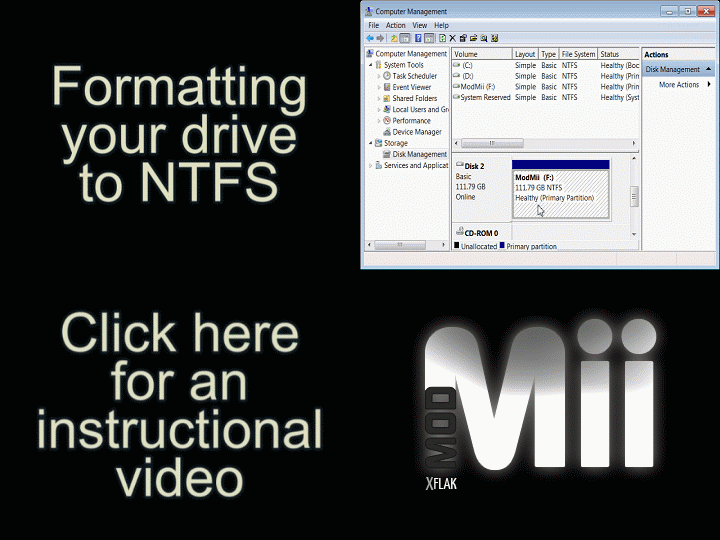
- 右键点击你要格式化的驱动器(确保你选对了驱动器!),然后选择”格式化…”
- 选择”NTFS”作为要使用的文件系统,输入硬盘/卷的名称
- 你可以选择取消勾选”快速格式化”框,然后点击”确定”,然后再次点击”确定”
WBFS
WBFS
优点:
- 对硬盘有更好的兼容性,特别是小型U盘。如果使用其他格式加载备份不起作用,你可以在购买新硬盘之前尝试WBFS。
缺点:
WBFS只能存储Wii游戏,因此通常需要SD卡才能运行应用
不兼容玩Gamecube游戏
不兼容SNEEK/Nand模拟
Windows资源管理器无法打开WBFS驱动器,可能会提示你格式化,小心不要意外格式化。
- Wii游戏保存在驱动器上仍然可以通过Wii Backup Manager或Wii上的USB-Loader在PC上管理。
A. 如果硬盘上有任何内容,你现在应该备份它,因为格式化后所有数据都会丢失。
- 如果你硬盘上已经有任何Wii文件,你现在应该将它们复制到你的SD卡上(例如”apps”文件夹、”usb-loader”文件夹等)
B. 从开始菜单或桌面的快捷方式启动Wii Backup Manager,或者直接从
C:\ModMii\Program Files启动
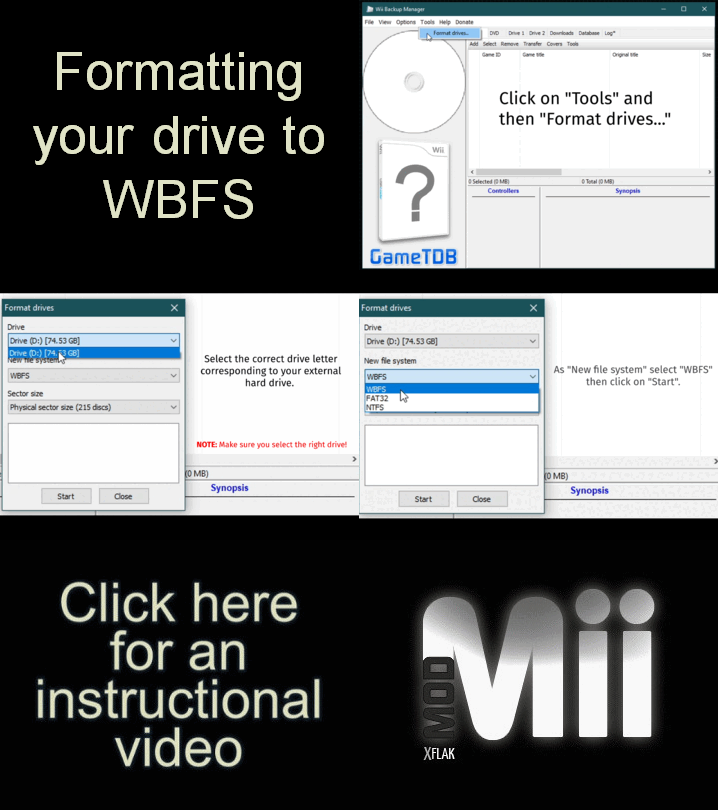
在Wii Backup Manager窗口中,点击”工具”菜单,选择”格式化驱动器”
仔细选择对应你的外部硬盘的正确驱动器号
确认新文件系统是”WBFS”,然后点击”开始”
当询问你是否要继续时点击”是”,然后点击”关闭”
警告: Windows资源管理器无法打开WBFS驱动器,可能会提示你格式化,小心不要意外格式化。
Wii游戏保存在驱动器上仍然可以通过Wii Backup Manager或Wii上的USB-Loader在PC上管理。
FAT32 + NTFS
FAT32 + NTFS
优点:
- FAT32分区可用于启动应用,不需要SD卡
- FAT32分区兼容玩Gamecube游戏
- FAT32分区兼容SNEEK/Nand模拟
- NTFS分区可用于存储大于4GB的文件
缺点:
某些低容量U盘可能无法实现
设置稍微麻烦一点
A. 如果硬盘上有任何内容,你现在应该备份它,因为格式化后所有数据都会丢失。
B. 右键点击”此电脑”或”我的电脑”,选择”管理”,打开一个新窗口,在左侧面板点击”磁盘管理”
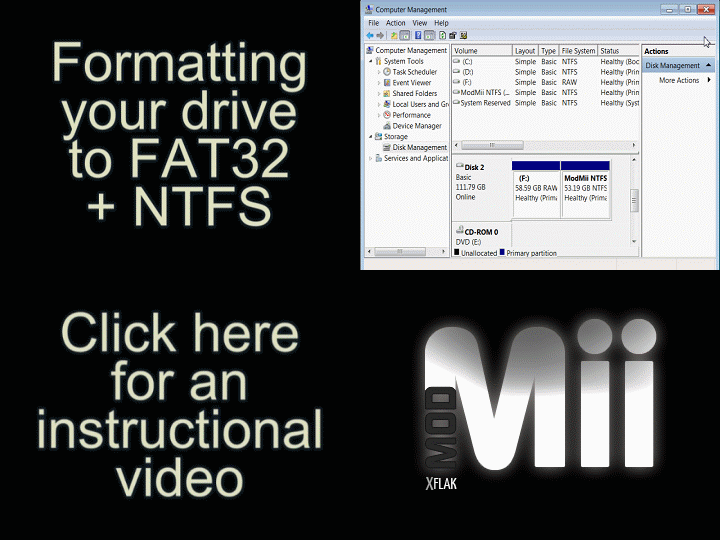
右键点击驱动器上的分区(确保你选对了驱动器!),选择”删除卷”或”删除分区”来删除它们。对磁盘上的每个分区重复此过程。
在窗口的下半部分菜单,找到未分配空间,右键点击它,选择”新建简单卷…”
输入你想要FAT32分区的容量,然后点击”下一步”
为这个分区选择一个驱动器号,然后点击”下一步”
记下这个驱动器号,我们稍后使用FAT32 GUI Formatter时会用到
将文件系统设置为”FAT32”(如果可能)并可选择自定义”卷标”
- FAT32通常只有在容量低于32GB时才会作为选项列出
如果FAT32不是选项,你可以选择”不要格式化这个卷”
- 也可以格式化为NTFS或exFAT,因为我们稍后会将其更改为FAT32
点击”下一步”,然后点击”完成”
- 如果看到提示你需要格式化驱动器的消息,点击”取消”
在磁盘管理的下半部分,找到驱动器剩余的未分配空间,右键点击它,选择”新建简单卷…”
点击”下一步”格式化驱动器剩余的所有空间
为NTFS分区选择一个驱动器号,然后点击”下一步”
确保文件系统设置为NTFS,然后命名/标记卷,并可选择取消勾选”快速格式化”框
点击”下一步”,然后点击”完成”
如果你能够将第一个分区格式化为FAT32,那么你可以跳过这一步剩下的内容。
- 从开始菜单或桌面的快捷方式启动FAT32 GUI Formatter,或者直接从
C:\ModMii\Program Files启动 - 仔细选择对应你的外部硬盘第一个分区的正确驱动器号
- 你可以选择取消勾选”快速格式化”框,然后点击”开始”
- 完成后应该显示”Done”
- 如果出现设备正在使用的错误,请先关闭所有文件资源管理器窗口,即使那些没有浏览该设备的窗口,然后重试
- 点击”关闭”按钮
FAT32 + WBFS
FAT32 + WBFS
优点:
- FAT32分区可用于启动应用,不需要SD卡
- FAT32分区兼容玩Gamecube游戏
- FAT32分区兼容SNEEK/Nand模拟
- WBFS对硬盘有更好的兼容性,特别是小型U盘。如果使用其他格式加载备份不起作用,你可以在购买新硬盘之前尝试WBFS。
缺点:
某些低容量U盘可能无法实现
设置稍微麻烦一点
WBFS分区只能存储Wii游戏
Windows资源管理器无法打开WBFS分区,可能会提示你格式化,小心不要意外格式化。
- Wii游戏保存在WBFS分区仍然可以通过Wii Backup Manager或Wii上的USB-Loader在PC上管理。
A. 如果硬盘上有任何内容,你现在应该备份它,因为格式化后所有数据都会丢失。
B. 右键点击”此电脑”或”我的电脑”,选择”管理”,打开一个新窗口,在左侧面板点击”磁盘管理”- 如果桌面上没有”此电脑”或”我的电脑”,使用 Win + E 快捷键打开
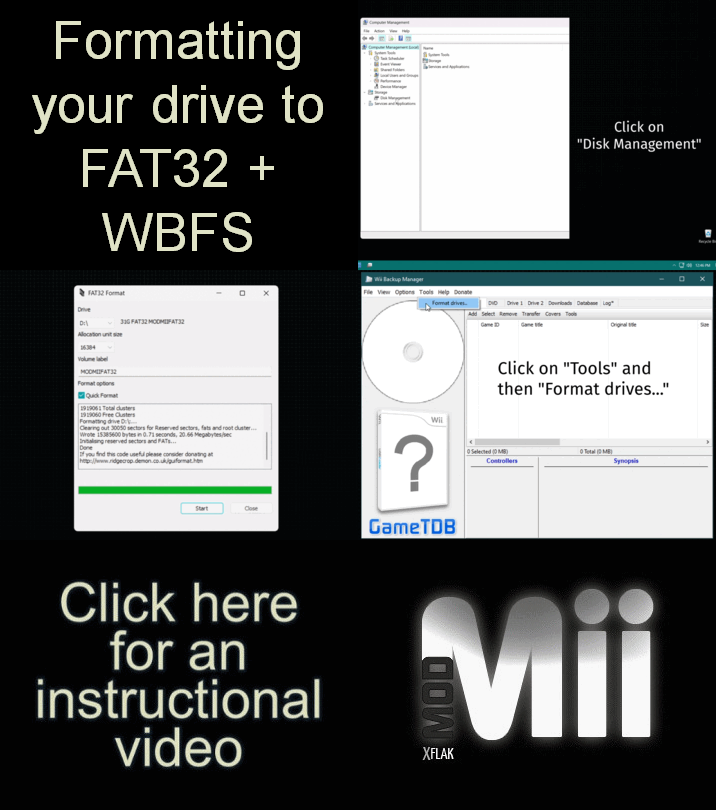
右键点击驱动器上的分区(确保你选对了驱动器!),选择”删除卷”或”删除分区”来删除它们。对磁盘上的每个分区重复此过程。
在窗口的下半部分菜单,找到未分配空间,右键点击它,选择”新建简单卷…”
输入你想要FAT32分区的容量,然后点击”下一步”
为这个分区选择一个驱动器号,然后点击”下一步”
记下第一个分区的驱动器号,我们稍后使用FAT32 GUI Formatter时会用到
将文件系统设置为”FAT32”(如果可能)并可选择自定义”卷标”
- FAT32通常只有在容量低于32GB时才会作为选项列出
如果FAT32不是选项,你可以选择”不要格式化这个卷”
- 也可以格式化为NTFS或exFAT,因为我们稍后会将其更改为FAT32
点击”下一步”,然后点击”完成”
- 如果看到提示你需要格式化驱动器的消息,点击”取消”
在磁盘管理的下半部分,找到驱动器剩余的未分配空间,右键点击它,选择”新建简单卷…”
点击”下一步”格式化驱动器剩余的所有空间
为WBFS分区选择一个驱动器号,然后点击”下一步”
将文件系统设置为任何东西(例如”NTFS”),因为我们稍后会将其更改为WBFS,并可选择自定义”卷标”
点击”下一步”,然后点击”完成”
如果你能够将第一个分区格式化为FAT32,那么你可以跳到格式化第二个分区为WBFS。
从开始菜单或桌面的快捷方式启动FAT32 GUI Formatter,或者直接从
C:\ModMii\Program Files启动仔细选择对应你的外部硬盘第一个分区的正确驱动器号
你可以选择取消勾选”快速格式化”框,然后点击”开始”
- 完成后应该显示”Done”
- 如果出现设备正在使用的错误,请先关闭所有文件资源管理器窗口,即使那些没有浏览该设备的窗口,然后重试
点击”关闭”按钮
要将第二个分区格式化为WBFS,从开始菜单或桌面的快捷方式启动Wii Backup Manager,或者直接从
C:\ModMii\Program Files启动在Wii Backup Manager窗口中,点击”工具”菜单,选择”格式化驱动器”
仔细选择对应你的外部硬盘第二个分区的正确驱动器号
确认新文件系统是”WBFS”,然后点击”开始”
当询问你是否要继续时点击”是”,然后点击”关闭”
警告: Windows资源管理器无法打开WBFS驱动器,可能会提示你格式化,小心不要意外格式化。
Wii游戏保存在驱动器上仍然可以通过Wii Backup Manager或Wii上的USB-Loader在PC上管理。
3. 管理游戏备份(可选)
- 从开始菜单或桌面的快捷方式启动以下工具。
Wii Backup Manager
Wii Backup Manager
Wii Backup Manager (WBM) 是一个Windows程序,可帮助在硬盘和SD卡之间传输Wii游戏。它还可以下载游戏封面、列出你的游戏、识别设备之间缺少哪些游戏等等。
你可以使用这个程序来管理/传输你的Wii游戏备份(.WBFS/.ISO/.CISO)
它非常易于使用,但在这里可以找到详细教程。
Wii游戏目录结构:
- 下面是一个单个WBFS示例,和一个分割WBFS示例。如果你的存储设备格式化为FAT32且WBFS文件超过4GB,WBM可以自动分割游戏并为你设置目录结构。
📁 你的目录结构应该如下:
1
2
3
4
5
6
7
8SD卡或USB驱动器
└── wbfs
└── GameName [GameID]
└── GameID.wbfs (非分割游戏)
或者
└── GameName [GameID]
├── GameID.wbfs
└── GameID.wbf1
GameCube Backup Manager
GameCube Backup Manager
GameCube Backup Manager (GCBM) 是一个Windows程序,可帮助在硬盘和SD卡之间传输GameCube游戏。它的界面与流行的Wii Backup Manager程序非常相似,因此易于使用。
你可以使用这个程序来管理/传输你的GameCube游戏备份(.ISO/.CISO/.GCM和提取的FST格式)
更详细的使用信息可以在这里找到。
Gamecube(Nintendont)游戏目录结构:
- 下面是一个单碟游戏示例,和双碟游戏示例。对于ISO/GCM和CISO格式的单碟游戏,子目录是可选的。在传输操作中,GCBM可以自动正确为你设置目录结构。
📁 你的目录结构应该如下:
1
2
3
4
5
6
7
8SD卡或USB驱动器
└── games
└── GameName [GameID]
└── game.ciso (单碟游戏)
或者
└── GameName [GameID]
├── game.iso
└── disc2.iso
NKit Processing App
NKit Processing App
NKit是Nintendo ToolKit,可以恢复和保留Wii和GameCube光盘镜像。
实际上,你只需要在遇到”NKit.iso”或”NKit.gcz”游戏备份时才需要这个应用,这些备份不被WBM或GCBM支持。
- 通常这些文件名中会有NKit,但如果WBM或GCBM无法处理备份,它可能是未标记的NKit备份。
如何使用NKit Processing App将NKit备份转换为ISO
- 将源文件拖放到NKit Processing App窗口
- 选择”Convert to ISO”模式
- 点击”Process”
- 完成后,转换后的游戏将保存在:
..\NKit\Processed\Wii_MatchFail\
- 点击这里查看简短视频教程。
从NKit转换为ISO后,备份就可以像平常一样被WBM和GCBM处理。
如何备份原始光盘
从原始Wii光盘抓取不能在普通电脑上完成,需要罕见的能够做到这一点的光盘驱动器(大多数是LG品牌的)。
- 要复制Wii光盘,启动Configurable USB-Loader并将光盘插入你的Wii,然后按 +。
- 要复制GameCube(或Wii)光盘,从HBC启动”CleanRip”并将光盘插入你的Wii,然后按照非常简单的屏幕说明操作。请注意CleanRip不支持格式化为WBFS的设备。
- 警告: 使用你的主机将游戏抓取到NTFS非常不稳定,强烈推荐抓取到FAT32或WBFS格式化的HDD,然后使用电脑将它们传输到你的NTFS驱动器。请记住,GameCube游戏保存在NTFS设备上无法游玩。
4. 配置/自定义你的USB-Loader(可选)
从HBC、转发频道启动你喜欢的USB-Loader,或者设置Priiloader开机自动启动。
- 从那里你可以很直观地浏览和调整任何设置以满足你的喜好,下载封面,将私有服务器设置为Wiimmfi以重新启用心连心在线多人游戏,禁用模糊的闪烁滤镜等等。
你可以按照这里的步骤自定义USB-Loader或HBC的外观/主题。
要自定义CFG USB-Loader,请在这里找到Configurable USB-Loader的配置器:
COPY_TO_SD\usb-loader\CfgLoaderConfigurator.exe- 有关使用配置器的提示和技巧,请点击这里。
五、改装Wii之后
全部搞定!享受你的改装主机吧,如果觉得有用,欢迎考虑给作者买一杯咖啡!
可选:使用ModMii的”文件检查”功能移除不必要的文件,防止新手使用潜在危险的应用。
考虑再做一次NAND备份,这样如果你将来需要恢复它,就不必重复整个软改过程。
你可以随时在Wii上运行SysCheck,获取已安装软改的sysCheck.csv日志;将来你可以用最新版本的ModMii打开你的日志,检查是否有任何模块过期。
定期使用ModMii的”文件检查”功能检查SD卡或USB硬盘上的应用更新。它会扫描你的设备寻找ModMii自动更新的应用,并提供检查更新。
将最新的Wii家庭brew应用下载到你的SD卡或FAT32 USB硬盘,这样它们就可以通过HBC或转发频道启动。
从ModMii Classic下载页面下载一些Wii相关PC工具或者有趣的Wii应用,比如模拟器或金手指。
从ModMii或提供的链接获取Homebrew Browser或Open Shop Channel for Windows,你可以轻松从Wii或PC直接下载许多其他流行应用!
其他一些很棒的家庭brew应用库可以在wiibrew.org、wiidatabase.de、oscwii.org当然还有gbatemp找到。
- 要手动”安装”应用,下载你的家庭brew,你应该会找到一个boot.dol(或boot.elf)文件,可能还有一个icon.png和meta.xml。
- 要让HBC正确读取你的SD/USB,你的卡必须结构化为:
SD+USB:/apps/application name/boot.dol\elf - 某些应用需要将meta.xml保存在与boot.dol\elf相同的位置才能正常工作(icon.png始终可选)。
- 如果你有一个不叫”boot”的dol或elf,将其重命名为boot.dol\elf,否则HBC不会识别它(如果使用Priiloader安装文件则不需要)。
查看我的一些自定义转发频道,你可以直接从系统菜单启动你最喜欢的Wii家庭brew。
给你的Wii菜单换个新主题!在安装主题之前确认你安装了Priiloader,然后使用ModMii或ThemeMii Mod打开我的主题文件,将它们转换为特定系统菜单版本的csm文件。或者去www.wiithemer.org查看大量可用主题,这个网站可以即时将MYM转换为CSM。然后可以使用csm-installer或MyMenuify Mod将CSM文件安装到你的Wii。ThemeMii Mod、csm-installer和MyMenuify Mod都可以在ModMii Classic的下载页面找到。
通过让Wii从外部存储器加载系统菜单来”扩展”Wii的500MB内部内存,获得更多WiiWare和虚拟控制台游戏。使用ModMii的SNEEK安装程序和模拟NAND生成器开始。
- 你也可以使用Wii的nand.bin备份作为模拟NAND,而不需要ModMii从头构建一个。要从nand.bin备份提取文件用作模拟NAND,只需使用ModMii打开nand.bin文件。
- 或者,你可以使用USB Loader GX的功能将Wii的NAND转储用作模拟NAND。
将Fakemote安装到未使用的IOS插槽(如247),以添加对DS3和DS4控制器的支持。这也可以通过ModMii Classic的高级下载菜单在ModMii选项中选择最新的FM(Fakemote)版本d2x来完成。
查看一些疯狂介绍视频,自定义你的Wii启动方式(需要SD卡)。
把WiiConnect24带回你的Wii!WiiLink Patcher恢复了Wii Mail和各种任天堂频道的功能,例如预报、新闻、全民投票、任天堂、Mii评比等等!你可以从ModMii Classic下载页面5获取这个工具。
查看RiiTag\LinkTag:一个可定制的动态gamertag,可自动在Discord更新你在Wii上玩的内容。
六、鸣谢
ModMii完全由我XFlak编写。相信我,没有其他人疯到会去维护一个变得如此庞大和”乱七八糟”的批处理文件。但如果没有许多其他非常有才华的人的帮助,ModMii就不会存在。有些人贡献了支持文件或程序,有些人分享了他们的知识,有些人提供了想法,有些人付出了时间。
我已经尽力认识到每个人对ModMii的贡献,无论大小。如果我忘记了谁,请通知我,我会尽快将他们添加到鸣谢中。
点击查看完整鸣谢列表
Team Twiizers
感谢Team Twiizers创造了革命性的HackMii安装程序。没有他们的努力工作,Wii可能永远不会被解锁。许多Team Twiizer成员后来加入了Team Fail Overflow;这个团队在解锁PS3中发挥了至关重要的作用。我要特别感谢Bushing(愿他安息),在他早逝之前,他允许ModMii下载和使用HackMii安装程序。
Giantpune
Giantpune是Wii社区的传奇,我认为他是我的好朋友。他创造了许多漏洞,包括PAL和KOR Wii的Smash Stack漏洞(这可能仍然是修复003变砖Wii的唯一方法),频道转发dol,USB Loader GX,以及许多其他修复或还原Wii的计算机程序。他对更多项目的贡献比我知道的还多,所以我真的无法传达他对社区的影响。即使在ModMii还被称为NUS Auto Downloader的早期,他也花时间向我解释一些关于cIOS的事情。
DeadlyFoez
DeadlyFoez以Wii维修和infectus教程而闻名。他不仅在ModMii v5.0.0更新中发挥了关键作用,他想到了使用HTML指南的想法,还为ModMii的自定义HTML指南创建了模板,并录制了几乎所有他们使用的视频和图像。在我们最初交谈后的1.5周内,我们合作并在圣诞节及时实现了这个想法。与他合作真的很有收获,也很有趣。DeadlyFoez还独自建立了第一个官方ModMii网站。就我个人而言,DeadlyFoez怎么说呢,他总是给我惹麻烦,但他的友谊值得每一次失败。没办法,网上认识的人不全是疯子,他只是有点疯而已。说真的,感谢DeadlyFoez总是在那里,我可以和他交流ModMii的想法,主持我们Team Your Mom会议,还把我介绍给他很棒的家人和朋友。没有他,我不可能做到这些。
Violator
他是我的兄弟,我的表亲,我的伴郎,也是我买Wii改装的原因。如果不是他,”XFlak”这个名字很多年前就不存在了。感谢Violator,让我对这东西感兴趣,还为ModMii和我的Top Wii Channels录制了所有很棒的音乐。JoostinOnline
感谢他开发KoreanKii(和tueidj一起),SysCheck HD Edition,分享他的网络托管空间,还有他所有的笑话;我永远不会厌倦我们没完没了的爱国”辩论”。Crediar, Daco Taco and Phpgeek
以上所有人都参与创造了Priiloader。这是另一个革命性的工具,主要因为它是第一个为无法安装Bootmii boot2的新Wii提供一定程度保护的工具。Crediar开发了原始的preloader,还有s/uneek、Nintendont、NMM、DML等等。特别感谢Daco Taco,他是最后一个坚持积极改进/维护Priiloader的人,更不用说开发OpenDolBoot,而且通常非常乐于助人,知识渊博。NinjaCheetah
感谢他在libWiiPy、WiiPy、NUSGet等方面的工作!很高兴和他一起测试他的工具,他总是非常开放接受反馈和功能请求。Comex
除了是Team Twiizers的成员并为HackMii安装程序做出贡献,Comex还创造了被广泛使用的bannerbomb漏洞。这个漏洞允许3.0-4.2固件的Wii只需要SD卡就可以软改,不需要特定的几个Wii游戏之一。Maschell and GaryOderNichts
感谢你们绝对是WiiU和vWii社区的传奇!Waninkoko
Waninkoko是第一个公开发布cIOS和其他优秀应用(如WAD manager、Save Game Manager、USB loader等)的人。我还要感谢他允许ModMii重新创建他的cIOS为WAD格式。Hermes and Rodries
Hermes以他的cIOS 222/223/224和他的usbloader “uloader”闻名。有一段时间,他的cIOS是唯一可以和RockBand类游戏一起工作的,直到今天仍然被高度使用。感谢Rodries改进了Hermes v5.1 cIOS。davebaol, blackb0x, XFlak and xabby
这些开发人员一起修改了Waninkoko的rev21 cIOS,创造了新的”d2x” cIOS。这个cIOS目前被认为是终极cIOS,因为它纠正了许多bug,添加了以前认为不可能的功能(即支持IOS重新加载游戏)。WiiPower对IOS重新加载支持也有很大影响。Fullmetal5
感谢他开发了str2hax和bluebomb漏洞。WiiGator
WiiGator创造了cMIOS和Gamecube备份启动器。任何GameCube粉丝都非常感谢WiiGator的工作。cwstjdenobs
cwstjdenobs是我在Wii社区遇到的少数我很想请他喝啤酒的人之一。他一直非常支持我,鼓励我尽可能问他问题。他最出名的是YAWMM(Yet Another Wad Manager Mod),这是第一个增加砖机保护的WAD管理器,通过限制用户犯愚蠢的错误,比如卸载或 stub 关键文件。他还专门为ModMii制作和修改应用。例如,他修改了WadMii,使其不对WAD添加时间戳,他还为ModMii的NAND构建器制作了setting.txt构建器。Leathl
Leathl是另一个很棒的开发者,在我出名之前就支持我,扩展他的应用来进一步支持ModMii。Leathl创建了许多Wii应用,包括ShowMiiWads、CustomizeMii、libWiiSharp、patchios、nusfilegrabber等等。尽管他最近不活跃,但他的应用今天仍然被高度使用…高质量的工作永远不会过时。我也要感谢RetroHead对ShowMiiWads的Mod,ModMii用它来构建模拟nand,不需要用户任何输入。libWiiSharp.dll基于wii.py,wii.py的开发者是Megazig、Omega、Xuzz、SquidMan、Matt_P和The Lemon Man。也感谢Daeken编写Struct.py和marcan编写LZ77代码。scooby74029
scooby74029最出名的是sneeky compiler,它能够构建多个不同版本的s\uneek。ModMii将始终构建他在sneeky compiler google代码页面上可用的最新版本的s\uneek。这意味着他完全控制ModMii将构建哪个版本的s\uneek。他还修改了Leathl的libWiiSharp.dll和patchios.exe,进一步支持ModMii。此外,他修改了其他应用,如Any Region Changer ModMii Edition、JoyFlow、JoyLoader GX、JoyLoader CFG等。最重要的是,他是一个非常棒的人,我很自豪能成为他的朋友,很高兴在这。感谢和我交换一点批处理编码知识。很高兴有一个同好的批处理编码朋友;我们是濒危物种,所以继续保持伟大的工作,Universal Forwarder Creator和你所有的其他项目。person66
person66参与了许多项目,但最值得注意的是他的sharpii cmd line工具和他的Universal Forwarder Creator。他还写了autoit脚本的初始版本,用于启动ModMii,带有图标、参数和其他有用功能。感谢和我交换一点批处理编码知识。很高兴有一个同好的批处理编码朋友;我们是濒危物种,所以继续保持伟大的工作,Universal Forwarder Creator和你所有的其他项目。WiiPower and shoutplenty
WiiPower创造了Neogamma,这绝对是最好的Wii备份光盘加载器。他还为许多其他流行的usb加载器贡献了代码,并帮助为d2x cIOS添加了IOS重新加载支持。此外,他修改了WiiGators cMIOS,后来shoutplenty进一步修改它以包含Swiss,今天它被认为是终极cMIOS。OverjoY and obcd
OverjoY创建了JoyFlow,这是WiiFlow的一个修改版本,运行在s\uneek。然后他和obcd合作完成了一些非常惊人的事情,比如构建他们的s\uneek修改版本NEEK2O,允许它加载wbfs格式的游戏,并从多个模拟NAND中进行选择。Maeson and NoobletCheese
感谢你们对视频滤镜的深入研究,让Deflicker视频滤镜mod正常工作!CrafterPika
感谢开发和托管更新的服务器来保存SysCheck报告上传。Arikado and the Dop-Mii Team
他们创造了Dop-Mii;很多应用都借用了Dop-Mii的代码,所以即使你从未使用过Dop-Mii但使用过MMM或WiiMod,你也要感谢这些人。DarkMatterCore
感谢他在wad2bin、Yet Another BlueDump MOD、ww-43db-patcher以及ModMii开发和测试discord中的工作。WiiWu
他制作了Multi-Mod Manager (MMM),它将许多不同的Wii改装工具功能整合到一个用户友好的应用中。WB3000 and WiiNinja
感谢WB3000创建NUS Downloader,WiiNinja制作cmd行版本的NUS Downloader。NUS Downloader一直是ModMii重要的支持应用。TheShadowEevee
TheShadowEevee帮助更新了许多工具使用新的NUS端点。他还帮助对Any Region Changer ModMii Edition实现了一些修复和改进。WiiCrazy
WiiCrazy最出名的是”Wii Game Shortcut Creator”(以前叫”Crap”),Crazy Intro和Crazy Intro Video。他还通过绕过某些游戏特定安全对usb加载器做出了贡献。WiiCrazy是另一个总是愿意尽一切可能帮助我或其他任何人的人。oggzee, usptactical, gannon and Dr.Clipper
以上这些人一起组成了Configurable USB Loader团队。以前,这个usb加载器总是第一个添加新功能,在我看来,它是前三好的usb加载器之一。Cyan, dimok, blackb0x and the USBLoaderGX team
感谢他们在USBLoaderGX上的工作。它是功能最丰富的usb加载器之一,很快成为社区的最爱。我还要特别感谢Cyan,多年来他在gbatemp上一直为用户提供出色的支持,他可能比我解释IOS的次数还多!OverjoY, blackb0x, Peter0x44, scooby74029 and thepikachugamer
这个梦之队开发者实现了我的愿景,他们创造了YAWM ModMii Edition。Hibernatus, Fledge68 and the WiiFlow team
感谢他们在WiiFlow上的工作。它一直很漂亮,但现在它有各种各样的功能,你应该去看看。Wiimm
感谢Wiimm创建了Wiimmfi和Wiimms ISO Tools,包括ModMii用来转换Wii游戏为s/uneek格式,构建转发器ISO,并启用/禁用Deflicker视频滤镜。Leseratte
感谢他在Wiimmfi以及d2xl和其他惊人项目上的工作。diddy81 and the Wii Theme Team
Wii主题团队创造了一些Wii史上最好的主题!ModMii中的所有替代主题都是他们创造的。我要特别感谢diddy81,他和我一起工作,确保他所有的主题都能在所有地区正常工作。FIX94, Narolez and the WiiXplorer Team
感谢所有人对最好的SD/USB转发器的贡献。我要特别感谢FIX94,他不仅在Nintendont、Some YAWMM Mod、WiiFlow和几乎所有其他大型Wii应用上工作,他还花了很多时间测试ModMii的Forwarder Builder。jskyboo
感谢jskyboo创建WiiMod。他的应用可以做很多不同的事情,它是第一个启用ahbprot的WAD管理器,包含davebaol的ahbprot bug修复。ModMii的翻译者
翻译ModMii是一项巨大的工作。让特殊字符在cmd窗口中正确显示非常具有挑战性,更不用说保持一切正确格式正确了。但也许最困难的部分是跟上更新。如果你使用翻译版本的ModMii,我鼓励你感谢你的翻译,因为这真的是很多工作。法语翻译:mamule, xav91 and ketufe
荷兰语翻译:Hielkenator
意大利语翻译:Wasabi, Step and Robilyn
西班牙语翻译:ledebene and Burton
韩语翻译:DDinghoyaFig2k4
感谢WiiBackupManager。很高兴能帮你beta测试,分享我的想法,希望能在论坛上再次看到你。Gabubu, sthetix, Foxlet, Alexander1970, Vila and Aep
感谢你们录制、编辑或升像素放大部分ModMii使用的YouTube视频。特别感谢Gabubu,他独自一人在7.0.0更新中创建了所有新/更新视频,并为一堆ModMii的Wii频道更新了GFX。WiiShizzza, pepxl, RobGee789, M3RK, AuroraNemoia and emilydaemon
感谢WiiShizzza创建了ModMii的新图标,pepxl创建了ModMii的原始图标。我要感谢每个人创建ModMii图标并提交到ModMii的新图标竞赛。RobGee789和M3RK制作了ModMii Skin的原始图形。AuroraNemoia制作了ModMii Skin的新(2022)默认\Nebula主题。和他们合作很愉快,他们都对反馈非常开放,愿意重新开始,直到完美。谢谢大家!
emilydaemon制作了ModMii的WiiU\Aroma启动屏幕,并且维护Wilbrand Web网站。
dhtdht020, Gabubu, Artuto and the Open Shop Channel team
感谢维护oscwii.org!特别感谢dhtdht020在2022年刷新了ModMii图标;现在我有一堆彩虹图标可以选择,万一需要。vgmoose, pwsincd, Nightkingale, Gabubu and the Homebrew App Store team
感谢维护hb-app.store和所有其他项目你们贡献!My Fellow Guide Writers
感谢tj_cool, xzxero, burritoboy9984, ChokeD, mauifrog, playerjmr, Ingunar和Wii\WiiU hacks指南团队提供了很棒的指南。我要特别感谢tj_cool和xzxero邀请我加入”The Crew”加入Complete Softmod Guide。我永远不会忘记,作为一个相对新手进入这个领域,被邀请和你们每个人作为平等一员加入,这种感觉真好。DaMysteryMan
感谢帮助我理解cIOS的结构,这样我就能更好地在WAD中重新创建它。Gannon
感谢bootopera,我能够修改它来创建URL加载器基础dol。Devnol
感谢正确修改Open HBC使用与官方HBC相同的标题ID (LULZ)。ca032769 and Al_Touriste
感谢他们关于如何在Wii上将大于2TB的硬盘用作单个FAT32分区教程。All My Beta Testers!
都是因为你们,ModMii才如此稳定。考虑到ModMii完全是在记事本中开发的,没有任何调试器或开发者工具;ModMii几乎一直没有bug(只有几个小例外),这非常了不起。感谢你们对ModMii的不懈投入,对质量控制!
这是一些ModMii beta测试者的列表(无序):scooby74029, DeadlyFoez, redia, Etheboss, JoostinOnline, person66, brausm08, geovalley, undeadsquirrel, mauifrog, FIX94, wolf, Larsenv, Peter0x44, Alexander1970, Cyan, Damaj301damaj, Function, forseenink, jeannotte, saulfabreg, Vila, ca032769, godreborn, KleinesSinchen, RunningSnakes, Scooty, bibarub, Aep, Isla, beta215, Binsky, CoolMe, forseenink, Maeson, grandosegood, and last but certainly not least, Denver Gamer and Clutz450. @Clutz450 and Denver Gamer,你们很棒,我真的很喜欢讨论ModMii教程视频和你的想法,关于让ModMii变得更好的小方法。
- 你!
如果没有你,ModMii就不会存在。感谢你使用ModMii满足你所有的Wii\WiiU软改需求!
支持ModMii
============
ModMii早在2010年就是一个小副业,一开始只是一个简单的NUS自动下载脚本,现在更新日志比我还高!我20多岁开始在业余时间做这个项目,从那以后我结了婚,有了四个孩子,每个都相差大约两岁。我喜欢和他们以及你们所有人分享我对游戏和Wii的热爱。这是一个充满激情的项目,仅我一个人就轻松花了9000-10000小时,这不包括无数开发者和测试者花的时间。
说实话,除了一些excel技巧我对电脑了解不多,我慢慢地在我原来低效代码上构建更高级的功能,如果不是那么令人望而却步,我真想重写它。在整个旅程中,我从鸣谢列表中的那些人,以及整个令人难以置信的Wii社区中学到了很多。我从一个只是我家人的”数字哥”变成了现在的位置,这个项目、社区和粉丝们都要感谢我。
ModMii完全免费使用,没有广告。作者可以选择通过下方按钮捐赠,或者从鸣谢中选择你喜欢的贡献者并查看他们的捐赠页面。

如果你像我一样,很难通过捐赠表示支持,你可以花一分钟在gbatemp上ModMii官方支持帖投票或分享你的反馈,我总是很高兴听到你使用ModMii的体验。

- XFlak